Работаем красиво в SSTV...
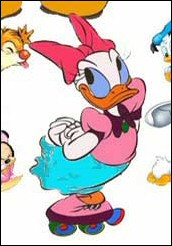
 Сегодня научимся рисовать рисунок на кирпичной кладке. Обойдемся подручными фильтрами которыми облада "Photoshop". Как всегда
открываем новое окно рисунка 11.29 на 9.03 см, белый. Выбираем
какой нибудь рисунок. Желательно рисованный, для большего эффекта.
Я выбрал из мультика, Поночку. Для практики предлогаю вырезать
фото Понки этим инструментом
Сегодня научимся рисовать рисунок на кирпичной кладке. Обойдемся подручными фильтрами которыми облада "Photoshop". Как всегда
открываем новое окно рисунка 11.29 на 9.03 см, белый. Выбираем
какой нибудь рисунок. Желательно рисованный, для большего эффекта.
Я выбрал из мультика, Поночку. Для практики предлогаю вырезать
фото Понки этим инструментом  .
Не ленитесь, вырезка поможет Вам уверенно работать "мышкой".
Кто знает как вырезать по другому, я не против. Я уже вырезал
и вставил в исходный рисунок, предварительно сделал штрих по
контуру 4 пкс. Сегодня я решил написать вручную, при помощи
кисти
.
Не ленитесь, вырезка поможет Вам уверенно работать "мышкой".
Кто знает как вырезать по другому, я не против. Я уже вырезал
и вставил в исходный рисунок, предварительно сделал штрих по
контуру 4 пкс. Сегодня я решил написать вручную, при помощи
кисти  .
Можно сначала
.
Можно сначала  напечатать контурными буквами, а затем объвести кистью. Короче"Голь на выдумки хитра". Когда написали
все что былонужно, объединяете все слои вместе. Помните закладку "Слой" или (Ctrl+Shift+E). Возможнопотребуется выполнить функцию "Выполнить свеление".
напечатать контурными буквами, а затем объвести кистью. Короче"Голь на выдумки хитра". Когда написали
все что былонужно, объединяете все слои вместе. Помните закладку "Слой" или (Ctrl+Shift+E). Возможнопотребуется выполнить функцию "Выполнить свеление".  Объединили...? Теперь
рисунок нужно несколько размыть, для достижения эффекта мела.
Входим "Фильтр, Смазывание, Смазывание Гаусса". Выбираем
Радиус в пределах 0,5 - 1 пиксель,
нажимаем ОК. Далее кирпичи, входим "Фильтр, Texture,
Texturizer". Смотрите установки на рисунке справа.
Получаем чтото вроде левого рисунка. В принципе такой рисунок
как SSTV не годится, размытые края, да и в помехах не увидишь
ни каких кирпичей.
Объединили...? Теперь
рисунок нужно несколько размыть, для достижения эффекта мела.
Входим "Фильтр, Смазывание, Смазывание Гаусса". Выбираем
Радиус в пределах 0,5 - 1 пиксель,
нажимаем ОК. Далее кирпичи, входим "Фильтр, Texture,
Texturizer". Смотрите установки на рисунке справа.
Получаем чтото вроде левого рисунка. В принципе такой рисунок
как SSTV не годится, размытые края, да и в помехах не увидишь
ни каких кирпичей.  Но для каких нибудь открыток, и для практики
работы в "Photoshop" вполне приемлим. Кирпичи можно
как Вы догадываетесь сделать любого цвета, и использовать в
других компазициях. Подобным образом рисунок можно расположить
на "льняном холсте", используя текстуру "Canvas"
или на мешковине. Я попытался изобразить все это на мешковине,
да и кирпичную стену также не забыл. Получилась вот такой холст,
весящий на стене, прибитый гвоздями. Полагаю что урок
по текстуризатору понятен. Ну а насчет гвоздей Вы поняли как
это сделать.
Но для каких нибудь открыток, и для практики
работы в "Photoshop" вполне приемлим. Кирпичи можно
как Вы догадываетесь сделать любого цвета, и использовать в
других компазициях. Подобным образом рисунок можно расположить
на "льняном холсте", используя текстуру "Canvas"
или на мешковине. Я попытался изобразить все это на мешковине,
да и кирпичную стену также не забыл. Получилась вот такой холст,
весящий на стене, прибитый гвоздями. Полагаю что урок
по текстуризатору понятен. Ну а насчет гвоздей Вы поняли как
это сделать.
Дерзайте, Сергей (RA9WE).